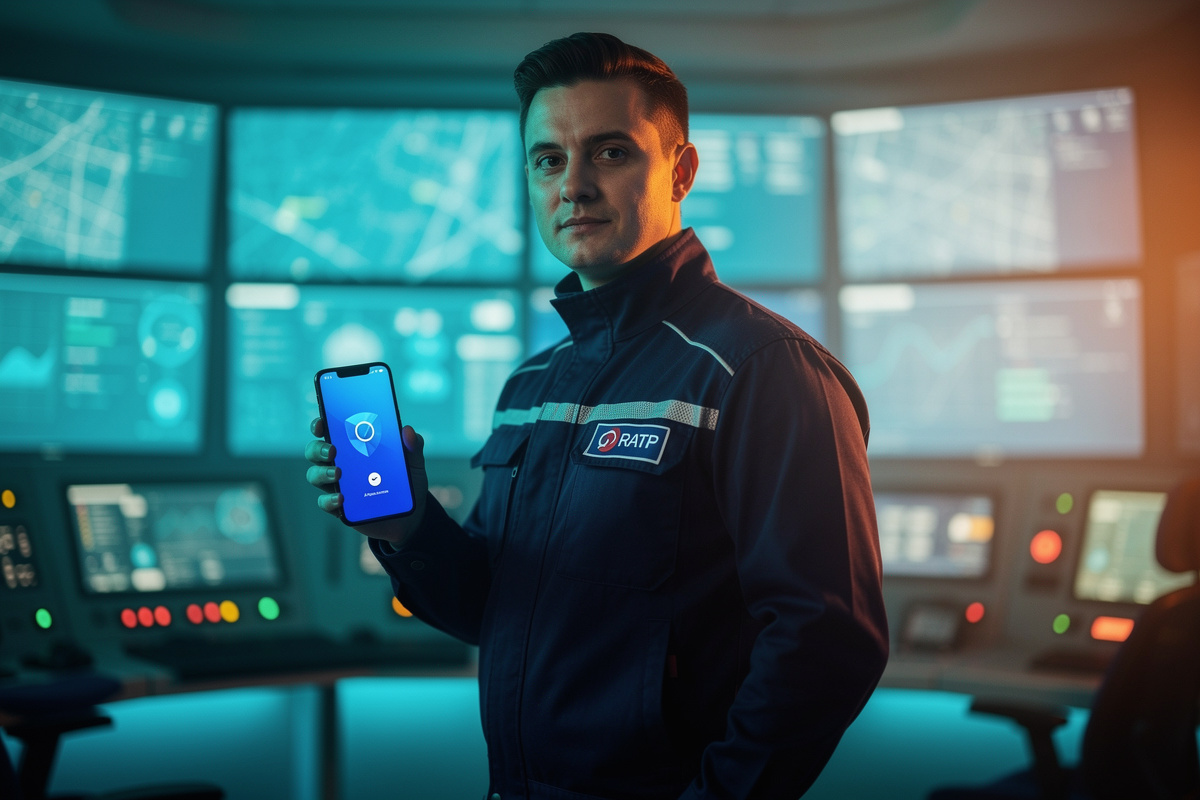
Urbanweb RATP : le portail de l’espace personnel du groupe RATP
Qu’est-ce qu’Urbanweb et quels services réunit-il ?
Urbanweb est le portail RH du groupe RATP. Il permet à chaque agent de retrouver au même endroit l’ensemble des outils liés à sa vie professionnelle : congés, plannings, fiches de paie, messagerie, documents administratifs. Au fil des années, la plateforme est devenue la porte d’entrée unique pour les salariés, qu’ils soient en poste, en télétravail ou en déplacement. L’intérêt est simple : un seul compte, un seul code d’accès, et tout devient accessible depuis n’importe quel navigateur.
Concrètement, l’espace personnel Urbanweb centralise les démarches qui exigeaient autrefois plusieurs applications. Plus besoin de multiplier les identifiants. Une fois connecté, vous accédez directement à vos informations, sans passer par des intermédiaires. C’est gain de temps, mais aussi une meilleure lisibilité pour ceux qui ne sont pas à l’aise avec les outils numériques.
urbanweb ratp net : page d’accueil, navigateur et accès direct
Pour vous connecter, rien de plus simple : ouvrez votre navigateur habituel et rendez-vous sur la page d’accueil du portail. L’adresse officielle est urbanweb.ratp.net (ou urbangroup.ratp.net selon votre entité). Attention, il existe des sites frauduleux qui imitent l’interface de connexion pour récupérer vos identifiants. Vérifiez toujours l’URL avant de saisir votre mot de passe. Un réflexe simple, mais qui évite 90 % des problèmes de sécurité.
Le portail fonctionne avec la plupart des navigateurs récents. Si vous utilisez un poste de travail du groupe, l’accès est déjà paramétré. Depuis un appareil personnel, aucune installation complexe n’est nécessaire : une connexion internet et un navigateur à jour suffisent. En cas de doute sur la compatibilité, privilégiez les versions récentes de Chrome, Firefox ou Edge.
Comment se connecter à Urbanweb RATP : étapes pour un accès sans erreur
Première connexion : code d’accès temporaire, matricule et nouveau mot de passe
Lors de votre tout premier accès, vous recevez un code d’accès temporaire, généralement par courrier ou via votre encadrement. Pour activer votre compte, vous aurez besoin de votre matricule, de ce code provisoire et d’un ordinateur relié au réseau du groupe. Rendez-vous sur l’interface de connexion, saisissez les informations demandées, puis choisissez un nouveau mot de passe. Celui-ci doit respecter certains critères de complexité : au moins douze caractères, une majuscule, une minuscule, un chiffre et un symbole. Ne réutilisez pas un mot de passe utilisé ailleurs. C’est tentant, mais c’est aussi le meilleur moyen de voir son compte compromis en cas de fuite sur un autre site.
Une fois ce mot de passe créé, le compte est actif. Vous pouvez immédiatement explorer les services de l’espace personnel. Certains fonctionnalités, comme la messagerie ou les documents de paie, sont accessibles dès la première connexion. D’autres, plus sensibles, peuvent nécessiter une authentification renforcée, surtout si vous vous connectez depuis l’extérieur.
Accès mobile : smartphone, Google Play Store et application dédiée pour accéder à Urbanweb
Pour les agents qui préfèrent le mobile, Urbanweb est également disponible via une application dédiée. Celle-ci est téléchargeable sur le Google Play Store pour les appareils Android et sur l’App Store pour les iPhone. Une fois installée, l’application permet d’accéder aux mêmes services que sur ordinateur, avec une interface adaptée au format smartphone. Vous pouvez consulter vos plannings, valider des congés, lire vos messages ou télécharger vos documents directement depuis votre poche.
L’accès mobile est pratique, mais il demande un minimum de précaution. En cas de vol ou de perte du téléphone, l’authentification devient le seul rempart. Activez le verrouillage par code PIN ou empreinte sur l’appareil, et déconnectez-vous systématiquement si vous utilisez un téléphone partagé. Pour les agents sans smartphone : pas de panique. La version navigateur reste accessible depuis un poste fixe, ou vous pouvez solliciter un accès via votre encadrement.
Mot de passe oublié ou compte bloqué : comment se débloquer
Réinitialiser un mot de passe oublié depuis l’interface de connexion
Il arrive à tout le monde d’oublier son mot de passe, surtout quand on change rarement de poste ou qu’on jongle avec plusieurs comptes. Sur Urbanweb, la procédure est simple. Cliquez sur « Mot de passe oublié » dans l’interface de connexion. Vous devrez renseigner votre matricule et votre adresse e-mail de contact. Un lien de réinitialisation vous sera envoyé, valable pendant un temps limité. Pensez à consulter vos spams si le message n’arrive pas dans les deux minutes. Ensuite, choisissez un nouveau mot de passe, en suivant les mêmes règles de complexité que lors de la première connexion.
Si vous ne recevez pas l’e-mail, vérifiez que votre adresse est bien à jour dans votre profil Urbanweb. En cas de doute, contactez le support avant de tenter une nouvelle réinitialisation. Multiplier les demandes ne fait qu’allonger le délai et peut parfois déclencher une mesure de sécurité.
Compte bloqué : causes fréquentes, temps de résolution et contact du support
Un compte bloqué survient généralement après plusieurs échecs de saisie du mot de passe, ou si une activité suspecte a été détectée. C’est un mécanisme de protection, pas une punition. Dans la plupart des cas, le déblocage est automatique après un certain temps, souvent entre 15 et 30 minutes. Si l’accès reste refusé, il faut contacter le support. Le service d’assistance est joignable par téléphone ou via un formulaire en ligne. Pensez à préciser votre matricule, la date approximative du blocage et le message affiché à l’écran. Un agent vous répondra avec une procédure adaptée.
Évitez de forcer : chaque tentative erronée rallonge le blocage. Respirez, notez votre mot de passe dans un gestionnaire sécurisé, et réessayez après le délai indiqué. Pour les comptes inactifs ou les anciens salariés, la procédure peut être différente. Nous y revenons plus bas.
Sécuriser son espace personnel : authentification renforcée et protection des données
Code de validation envoyé sur mobile : activer l’authentification en quelques étapes
Depuis 2026, la double authentification est devenue la norme pour accéder à Urbanweb, surtout depuis un poste externe ou un téléphone personnel. Le principe est simple : après avoir saisi votre mot de passe, un code de validation est envoyé par SMS sur votre numéro de mobile. Vous entrez ce code dans l’interface de connexion, et l’accès est autorisé. Ce mécanisme ajoute une couche de sécurité précieuse.
Avant de vous connecter pour la première fois avec ce système, vérifiez que votre numéro de téléphone est bien enregistré dans votre profil. Un mauvais numéro est la cause la plus fréquente de code non reçu. Attendez au moins deux minutes avant de relancer un SMS. Les délais de réception peuvent varier, surtout aux heures de pointe. Et si le problème persiste, ne spammez pas le bouton « renvoyer ». Contactez le support.
Mises à jour de sécurité et bonnes pratiques pour éviter le blocage du compte
La RATP a renforcé son système de protection des données après plusieurs incidents de sécurité référencés en ligne. Concrètement, cela signifie des mises à jour régulières du portail, des règles de mot de passe plus strictes, et une vigilance accrue sur les connexions inhabituelles. Pour éviter de vous retrouver bloqué, adoptez les bons réflexes. Utilisez toujours l’URL officielle, ne cliquez pas sur des liens reçus par e-mail ou SMS qui vous demandent vos identifiants. La plateforme ne vous demandera jamais votre mot de passe par messagerie.
Pensez aussi à vous déconnecter après chaque session, surtout sur un ordinateur partagé. Et si vous utilisez une application mobile, fermez la session plutôt que de laisser le compte ouvert en arrière-plan. Ces petits gestes limitent les risques de phishing et de vol de données, sans rendre votre vie quotidienne plus compliquée.
Services accessibles et assistance pour les situations particulières
Messagerie, plannings, documents : les services accessibles directement dans Urbanweb
Une fois connecté, vous accédez à un ensemble de services classés par catégorie. Voici un aperçu des principaux outils disponibles selon votre statut :
| Statut | Services accessibles |
|---|---|
| Agent actif | Messagerie, plannings, congés, fiches de paie, documents administratifs, outils collaboratifs |
| Retraité | Consultation de documents, attestations, accès limité à certaines démarches |
| Ancien salarié | Accès aux documents d’archives, attestations de fin de contrat, selon les droits conservés |
La messagerie est souvent l’outil le plus utilisé. Elle fonctionne comme une boîte mail classique, avec des dossiers et des filtres. Les documents, comme les bulletins de paie, sont accessibles en téléchargement direct au format PDF. C’est un vrai gain de temps pour ceux qui doivent les fournir à un employeur, une banque ou un organisme administratif.
Pour les plannings, l’interface permet de consulter les horaires, de demander des modifications et de suivre les demandes de congés en temps réel. Le service est disponible sur mobile comme sur ordinateur, ce qui facilite la vie aux agents de terrain, souvent loin d’un poste fixe.
Service support, retraités et anciens salariés : garder l’accès à ses démarches en toute sécurité
Le support Urbanweb ne se limite pas aux agents en poste. Les retraités et anciens salariés du groupe RATP conservent généralement un accès à certaines fonctionnalités. Cela leur permet de consulter leurs documents, de télécharger des attestations ou de mettre à jour leurs coordonnées. L’authentification fonctionne de la même manière, avec un code d’accès personnel. En cas de difficulté, la ligne d’assistance est ouverte aux mêmes horaires, même si les techniciens peuvent demander des justificatifs supplémentaires pour vérifier l’identité de l’appelant.
Pour les comptes inactifs, la procédure peut être plus lente. Si votre compte a été désactivé après une longue période sans connexion, il est possible qu’une nouvelle activation soit nécessaire. Dans ce cas, contactez le support avec votre numéro de matricule. Le service est généralement réactif, mais prévoyez un délai de 24 à 48 heures ouvrées.
Dernier conseil, et pas des moindres : si vous utilisez un smartphone ou une tablette pour accéder à Urbanweb, pensez à mettre à jour l’application et votre système d’exploitation. Les mises à jour de sécurité sont là pour protéger vos données, pas pour vous compliquer la vie. Et si un jour vous ne savez plus où vous en êtes, revenez à l’essentiel : l’adresse officielle, votre matricule, votre mot de passe, et si nécessaire, le code envoyé sur votre mobile. Le reste suit naturellement.