Pourquoi votre copier-coller est un désastre comptable
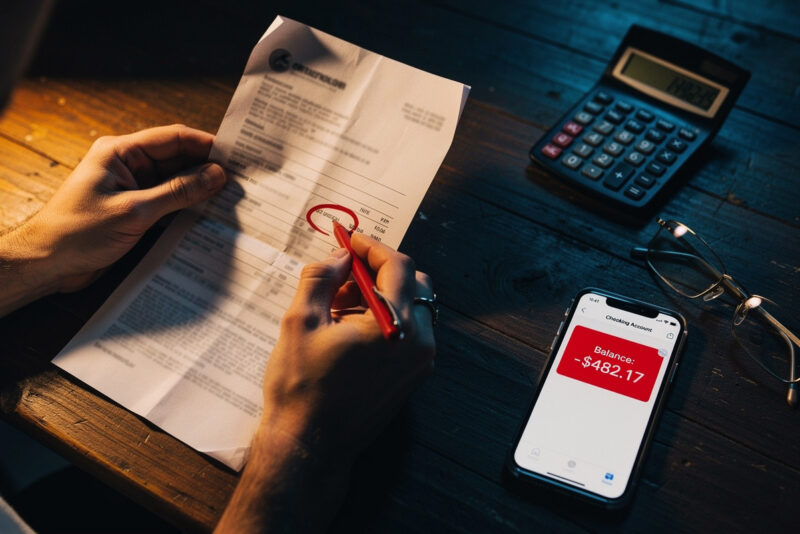
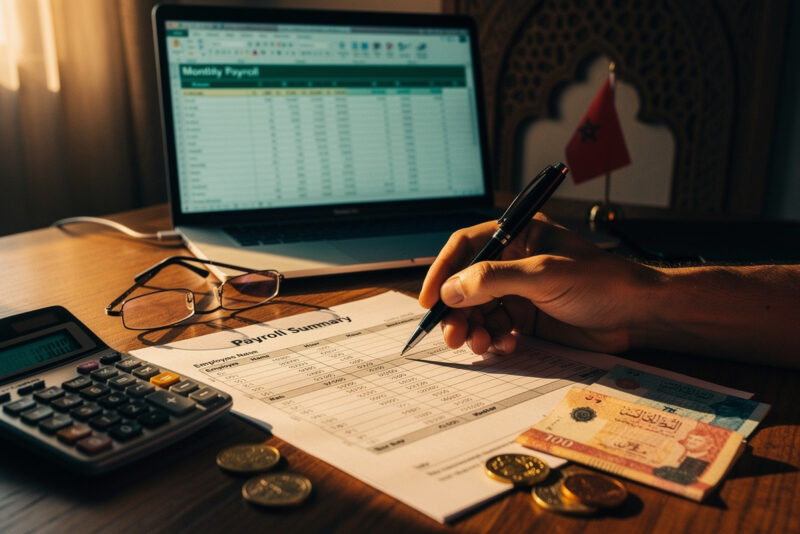
Je vous vois. Vous avez une vingtaine de factures fournisseurs à saisir, votre expert-comptable vous attend, et vous passez votre soirée à faire un copier-coller depuis les PDF vers votre tableur. Résultat : des erreurs sur les lignes, des montants qui ne tombent pas juste, et un fichier Excel structuré n’importe comment.
Dans ma pratique, la saisie manuelle est la première cause d’écarts comptables. Une ligne inversée, un total HT recopié en TTC, et c’est tout votre prévisionnel de trésorerie qui est faussé. Vous perdez un temps précieux en vérifications.
La saisie manuelle, premier facteur d’erreurs sur vos lignes de factures
Le copier-coller classique échoue lamentablement sur les tableaux complexes. Les colonnes se décalent, les cellules fusionnées se transforment en pagaille, et les images des PDF scannés ne donnent que du texte illisible. Vous gagnez du temps sur l’envoi, mais vous le perdez dix fois plus sur la relecture des données extraites. J’ai vu des entreprises perdre des centaines d’euros à cause de ces erreurs. Mon conseil : bannissez définitivement le copier-coller pour vos documents comptables.
Convertisseurs classiques vs OCR : les résultats parlent
Utiliser un convertisseur PDF vers Excel basique, c’est comme vouloir enfoncer un clou avec une chaussure. Vous allez y arriver, mais le résultat sera moche. Ces outils gratuits que l’on trouve en ligne cassent toute la mise en page et ignorent les tableaux multicouches. Si votre document contient des colonnes de quantités, de prix unitaires et de totaux, la structure explose.
L’échec des tableaux et des mises en page complexes
Je parle d’expérience : un logiciel de conversion simple va extraire les données en ligne, mais dans le désordre total. Les champs sont reconnaissables, mais impossible de les intégrer automatiquement dans votre fichier Excel sans intervention manuelle. Pour des factures avec un format particulier, comme des relevés bancaires, c’est un jeu de massacre. Il faut comprendre une chose : ces outils ne comprennent pas le contenu, ils ne détectent que du texte brut.
L’OCR est non négociable pour les PDF scannés
Pour les documents PDF scannés ou les photos, l’OCR (reconnaissance optique de caractères) est indispensable. Contrairement aux convertisseurs classiques, les outils d’extraction de données par IA savent distinguer le texte des images. Ils reconstruisent la logique du document et identifient les blocs. Si vous avez des factures papier numérisées, ne vous amusez pas à convertir un PDF scanné avec un convertisseur basique du commerce. Vous perdrez un temps fou.
Mon verdict sur les outils gratuits d’extraction de données
En 2026, j’ai testé, pour mes clients, les principales solutions du marché. J’ai cherché des outils réellement gratuits, sans carte bancaire, avec un traitement fiable. Voici mon retour terrain, sans langue de bois.
ScanToExcel : le quota gratuit le plus généreux du marché
C’est mon outil de référence pour l’extraction de données. Le quota gratuit de 10 factures par jour sans inscription est bluffant. Il gère parfaitement les PDF multi-pages et les tableaux complexes. Vous déposez vos fichiers, il détecte la structure, et vous exportez un fichier Excel propre. Pour un besoin ponctuel ou un petit flux mensuel, c’est royal. Pas de frais cachés, pas de limite frustrante, juste un traitement efficace.
InvoiceDataExtraction : la précision sur les relevés bancaires
Cet outil offre environ 50 pages gratuites par mois. Sa spécialité : les documents financiers, notamment les relevés bancaires et les factures structurées. La précision est au rendez-vous, et le traitement par lots fonctionne bien. Il a traité plus de deux millions de factures, ce qui donne une certaine crédibilité. Cependant, son interface est parfois moins intuitive pour un non-initié.
ChartGen et Parseur : quand utiliser ces alternatives ?
ChartGen affiche une précision annoncée de 95 à 99 %. C’est excellent pour des cas complexes. En revanche, les crédits gratuits sont très limités pour une utilisation régulière. Parseur, quant à lui, est plus axé sur l’automatisation et les intégrations. Il se connecte à Zapier et aux API. Sa version gratuite est limitée en volume de pages, mais si vous cherchez à créer un flux complet, c’est un bon choix.
| Outil | Quota gratuit | Force principale | Limite principale |
|---|---|---|---|
| ScanToExcel | 10 factures/jour sans inscription | Gestion des tableaux complexes et multi-pages | Quota quotidien |
| InvoiceDataExtraction | 50 pages/mois | Précision sur relevés bancaires | Interface perfectible |
| ChartGen | Crédits limités | Précision 95-99% sur cas complexes | Essai très vite plafonné |
| Parseur | Faible volume | Intégrations API, Zapier, flux automatisés | Courbe d’apprentissage |
Pour du simple et du direct, ScanToExcel reste mon choix n°1 pour un usage gratuit régulier. Il coche toutes les cases : rapidité, gratuité réelle et fiabilité.
Les champs que j’exige d’extraire automatiquement
Un bon outil d’extraction doit vous donner un fichier Excel structuré, pas un fichier brut. Vous devez obtenir des données directement exploitables pour votre comptabilité.
De la date au total TTC : le squelette de votre fichier Excel
Si l’outil ne sort pas les éléments suivants, changez d’outil :
- Le numéro de facture et la date d’émission.
- Le nom et le SIRET du fournisseur.
- Les lignes d’articles (quantité, prix unitaire, total par ligne).
- Le taux de TVA et son montant.
- Le total HT et le total TTC.
- La condition de paiement.
Un fichier Excel avec une structure propre, c’est la base. Sinon, vous restez bloqué sur le traitement manuel de chaque ligne.
PDF multi-pages et traitement par lots : la gestion des cas limites
Beaucoup de factures couvrent plusieurs pages. Un devis, un bon de commande, une facture avec des tableaux détaillés. Les mauvais convertisseurs ne lisent que la première page. Les outils IA que je recommande traitent l’intégralité du document en conservant la mise en page d’origine.
Un flux pour des dizaines de fichiers, sans inscription
Imaginez : vous déposez 15 factures d’un coup. En quelques minutes, les données extraites sont prêtes. C’est un gain de temps considérable pour un dirigeant qui gère sa compta le week-end. Le traitement par lots est un critère décisif. Plus besoin de faire un par un. L’outil convertit automatiquement les documents PDF en un seul fichier Excel, avec un onglet par source si nécessaire.
Intégrations et formats d’export : CSV, JSON, Zapier, ERP
L’extraction de données ne s’arrête pas au fichier Excel. Pour les plus aguerris, l’export en CSV est idéal pour une fusion massive. Le JSON est parfait si vous voulez intégrer le résultat via une API dans votre logiciel comptable. Certains outils proposent des connexions directes avec Zapier, ce qui permet de créer un flux totalement automatisé : la facture scannée devient une écriture pré-validée dans votre ERP, sans interaction humaine. Vous pouvez aussi automatiser la relance de vos factures impayées. C’est l’objectif ultime : l’extraction de données devient un processus invisible.
La confidentialité de vos documents PDF n’est pas négociable
On ne le répétera jamais assez : vos factures contiennent des données sensibles. Avant de déposer vos fichiers sur un outil gratuit, vérifiez sa politique de confidentialité. Les meilleurs outils traitent les données en mémoire et ne stockent rien après le traitement. Ils sont conformes au RGPD. C’est un point que mes clients me posent systématiquement. Gardez une trace de la politique de confidentialité et assurez-vous qu’aucune copie n’est conservée sur leurs serveurs. Un bon outil doit proposer la suppression immédiate après traitement.
Mon guide en 4 étapes pour votre première extraction gratuite
Passons à la pratique, concrètement. Voici comment je procède avec mes équipes pour structurer un flux fiable.
Déposez le fichier et décrivez le modèle attendu
Ouvrez ScanToExcel. Cliquez sur « Téléverser » et déposez un document PDF. Ne remplissez rien d’autre. L’IA analyse la structure du document : les lignes, les colonnes, les totaux. Vous pouvez lui donner un exemple des données attendues via le prompt si l’outil le propose. Ce modèle permet d’améliorer la précision sur les futurs traitements.
Révisez la structure des données extraites avant l’export
Une fois le document analysé, vous verrez un aperçu des données extraites. C’est ici qu’il faut vérifier les champs. La colonne « Quantité » est-elle bien alignée ? Le total HT correspond-il au montant du PDF ? Si les résultats sont bons, cliquez sur « Exporter ». Le fichier Excel est généré. Sinon, ajustez votre modèle. Cette relecture rapide prend trente secondes et vous évite de propager des erreurs dans votre compta.
Réponses aux blocages fréquents sur l’extraction de factures par IA
J’entends souvent les mêmes questions. Voici mes réponses de praticien.
Factures multi-devises ou en allemand, ça fonctionne ?
Oui, et c’est la puissance de l’IA moderne. Contrairement aux anciens logiciels d’OCR, ces outils ne se basent pas sur une liste de mots-clés. Ils comprennent la sémantique du document. Une facture en devise étrangère, un format canadien ou un document PDF comprenant des sauts de page : l’outil extrait les données correctement. J’ai testé avec des factures allemandes, le taux de réussite est excellent.
Dois-je donner ma carte bancaire pour essayer ?
Non. Dans 99% des cas, si un outil vous demande une carte bancaire pour un essai gratuit, fuyez. Les outils listés ici offrent une vraie période ou un quota gratuit sans paiement. C’est un piège classique des éditeurs de logiciels. Ne donnez jamais votre carte bancaire pour tester un outil d’extraction ; vous risquez d’être facturé à l’issue de l’essai sans avoir le temps de l’utiliser à sa juste valeur.
Extraire les données de vos factures PDF vers Excel avec une IA gratuite n’est plus un luxe, c’est une nécessité opérationnelle. Vous économisez des heures, vous fiabilisez vos résultats, et vous sécurisez votre trésorerie. Lancez-vous sur un lot de documents, comparez les sorties, et adoptez l’outil qui répond à votre besoin. Votre expert-comptable vous remerciera.